
Cómo comprobar la escala de un archivo STL antes de imprimir
GUÍAS DEL TALLER
Si tu modelo aparece demasiado pequeño o grande al abrirlo, comprueba la escala del archivo STL antes de enviarlo a imprimir. El formato STL almacena la geometría pero no define la unidad de medida. El programa que lo abre tiene que interpretar los números, normalmente como milímetros.
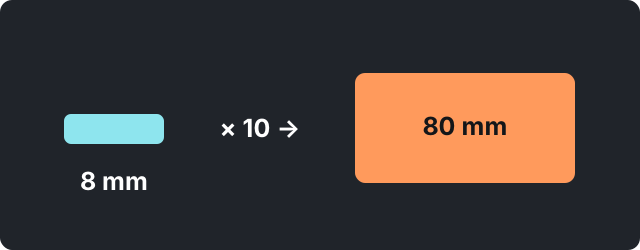
Compara una medida conocida con el modelo
Elige una distancia fácil de comprobar, como el ancho de una tapa. Importa el STL en un visor o laminador, mide esa distancia y compárala con la cota esperada. Por ejemplo, si la tapa debería medir 80 mm y el visor marca 8 mm, el factor es 80 dividido entre 8, es decir, 10.
Corrige la escala y comprueba otra dimensión
Si todas las medidas tienen la misma proporción, revisa las unidades en el programa original y vuelve a exportar. También puedes aplicar una escala uniforme en el laminador. En el ejemplo anterior, un factor de 10 equivale al 1000 % cuando la escala inicial se muestra como 100 %. Comprueba luego otra dimensión, como la distancia entre los tornillos. Si solo falla un eje, revisa el modelo antes de escalarlo.
Qué indicar al enviar el archivo
Adjunta el STL y escribe las dimensiones finales en milímetros. Señala una medida que deba respetarse, por ejemplo «80 mm de ancho exterior» o «42 mm entre centros». Si tienes dos versiones, identifica con claridad cuál quieres fabricar. Puedes consultar la guía de importación y escala de la Universidad Católica de Chile para ver dónde se revisan esas dimensiones en el laminador.
Usa el formulario de presupuesto para enviar el STL y las medidas. Si no dispones del modelo, consulta cómo preparar un recambio sin archivo.